
ADB USB 调试连接
- 本节适用于需要执行 ADB 命令、激活高级权限、设备授权 的场景。
- 若仅使用 WiFi 无线调试 / Root 授权 方案,可直接跳过本文档。
USB 调试用于在 Android 设备与 ADB 主机(电脑或其他 Android 设备)之间建立通信通道,实现 ADB 调试能力,其核心用途如下:
- 执行各类
adb终端命令(设备控制 / 调试 / 信息获取) - 进行设备授权,解锁系统级高级权限(普通设置无法手动开启)
- 为第三方工具提供运行基础(如 Shizuku、ShellHttp、冰箱、黑阈、小黑屋等)
- 实现设备远程调试与自动化控制
- 支持应用安装、文件推送与拉取(install / push / pull)
两种连接方式
ADB USB 调试支持两种连接模式,请根据手头设备选择:
① 电脑 USB 调试
适用场景:有一台电脑 + 一部手机
控制端:电脑
被控端:手机
👉 可执行 ADB 命令、设备授权、安装应用等操作
② OTG-USB 调试
适用场景:有两台手机,无电脑
控制端:其中一部手机(需安装云控 App)
被控端:另一部手机
👉 可执行 ADB 命令、设备授权、安装应用等操作(一部手机充当控制端)
根据你的情况选择下方对应章节操作
电脑 USB 调试(电脑连接手机)
操作步骤
下载 ADB 工具
下载后:
- 解压
- 路径不要有中文(非常重要)
- 打开文件夹,在顶部地址栏输入
cmd并回车打开终端
检查 ADB 是否可用
adb devices
如果出现:
List of devices attached
说明 ADB 环境正常(未连接设备是正常现象)
使用 USB 数据线连接手机与电脑
建议使用原装 USB 数据线,确保连接稳定
授权 USB 调试
首次连接设备时,通常需要先触发 ADB 请求:
adb devices
执行后,手机才会弹出授权提示:「是否允许 USB 调试?」
手机弹窗出现后:
- 建议勾选 始终允许来自此计算机,否则每次连接都会重新弹出授权提示
- 点击 允许
如果没有看到弹窗,可参考 USB 调试无法连接解决
验证设备连接状态
adb devices
如果出现类似:
C7YVB20213003355 device
说明设备已成功连接并处于可调试状态
连接成功后可执行操作
此时已可以使用 ADB 进行各种操作,例如:
- 开启无线调试(5555 端口)
- 进行设备授权,解锁系统级高级权限
- Shizuku / 冰箱 / 黑阈 / 小黑屋 等应用授权与管理
- 自动化脚本控制设备
常见问题与解决方案
执行 adb devices 后显示:
* daemon not running; starting now at tcp:5037
* daemon started successfully
List of devices attached
说明:ADB 服务正常启动了,但电脑 / 主控设备没有找到任何已连接的手机
原因: USB 调试连接异常,电脑未检测到设备,可能是由于手机的 开发人员选项 中某些设置不正确。。
解决办法:详情参阅 USB 调试无法连接
然后再次验证设备连接状态
adb devices
执行 adb devices 后显示:
List of devices attached
C7YVB20213003355        unauthorized
表示:设备已连接,但未完成 USB 调试授权
❗ 原因说明
出现 unauthorized 通常说明:
- 手机未点击 USB 调试授权弹窗
- 授权被拒绝或未勾选“始终允许”
- 之前授权失效(USB key 变更 / 重连设备)
解决方法
- 重新触发授权弹窗
在保持手机解锁状态下执行:adb devices
然后观察手机,如果弹出「是否允许 USB 调试?」授权提示:
👉 推荐勾选 始终允许来自此计算机
👉 点击 允许 - 重置 ADB 服务
执行:adb kill-server adb start-server adb devices - 清除旧授权记录(强制刷新)
手机端操作:
👉 设置 → 开发者选项 → 撤销 USB 调试授权
然后重新连接设备:- 拔掉 USB 数据线
- 重新插入
- 执行:
adb devices
✔ 一句话总结
👉 unauthorized = 已连接但未授权,必须在手机端允许 USB 调试
执行命令出现报错
原因:开发人员选项中的部分开关未正确开启或关闭。
解决办法:详情参阅 设备授权失败
OTG-USB 调试(手机连接手机)
无需电脑,两台手机即可完成 ADB 调试与应用授权。
操作步骤
前期准备
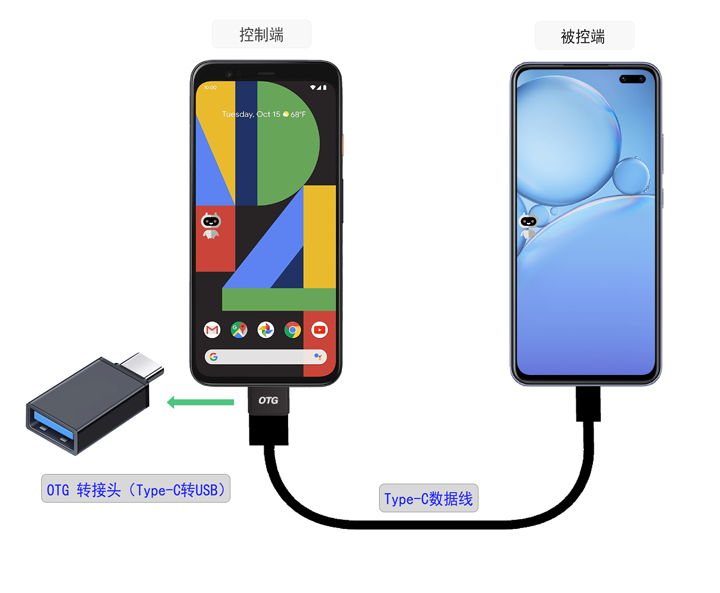
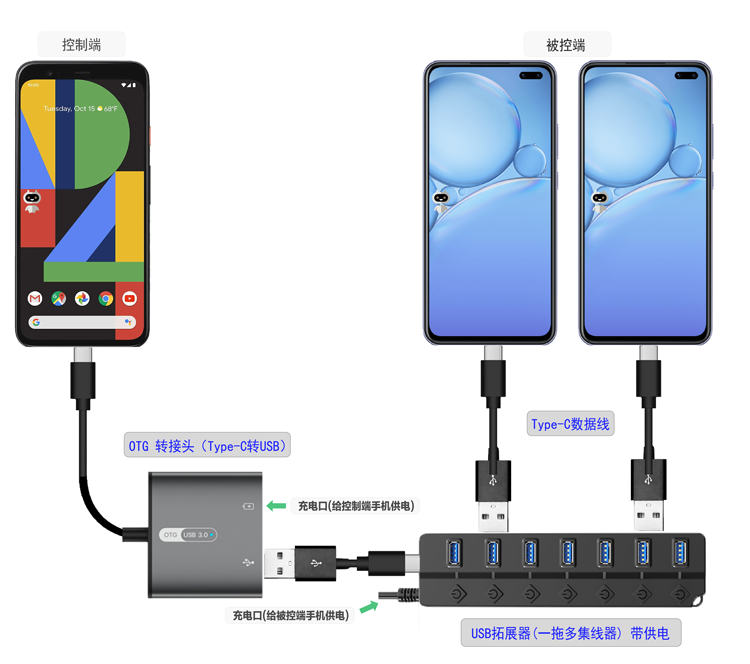
- OTG 转接头(Type-C 转 USB 接头,需支持数据传输,可正常读取 U 盘)
- USB 数据线(需支持数据传输,非仅充电线)
- 两台手机:
- 控制端:用于执行 ADB 操作的手机(相当于电脑端)
- 被控端:需要被调试、授权或接收命令的手机
安装应用
- 控制端需安装云控 App
- 若需要对某个应用进行授权:
- 控制端与被控端都需安装对应应用
- 若控制端未安装该应用,则不会出现在云控 App「OTG-USB 调试」的应用列表中
开启控制端 OTG 功能
👉 设置 → 搜索「OTG」→ 开启
部分设备默认开启,无需手动设置
配置被控端
👉 开启开发人员选项
连接两台手机
👉 打开控制端的 云控 App
👉 点击左上角菜单(≡),进入 「OTG-USB 调试」 界面
👉 使用 OTG 转接头 + USB 数据线 连接两台设备
控制端 USB 访问授权
连接后,控制端可能会弹出 USB 访问授权提示,例如:「是否允许应用“云控”访问该 USB 设备?」
👉 若有“默认使用”或类似选项,建议勾选
👉 点击「确定」
被控端 USB 调试授权
随后,被控端可能会弹出 USB 调试授权提示,例如:「是否允许 USB 调试?」
👉 推荐勾选「始终允许使用该设备进行调试」
👉 然后点击「确定」
如果没有看到弹窗,👉 参考 USB 调试无法连接解决
连接成功后可执行操作
✅ 终端界面中显示已连接设备信息,表示 OTG-USB 调试已成功。
此时已可以使用 ADB 进行各种操作,例如:
- 激活 ShellHttp 服务
- 进行设备授权,解锁系统级高级权限
- Shizuku / 冰箱 / 黑阈 / 小黑屋 等应用授权与管理
- 自动化脚本控制设备
常见问题与解决方案
连接后无任何弹窗
现象: 两台手机通过 OTG 转接头 + USB 数据线 连接后,控制端和被控端均无任何提示
可能原因:
- 控制端未开启 OTG 功能
- USB 数据线不支持数据传输
- OTG 转接头不支持数据通信(不支持 U 盘功能)
解决方法:
- 确保控制端已开启 OTG 功能
- 更换支持数据传输的 USB 数据线
- 更换支持 U 盘功能的 OTG 转接头
控制端有提示,被控端无 USB 调试弹窗
现象: 控制端弹出「是否允许应用访问 USB 设备」,确认后,被控端未弹出「是否允许 USB 调试」
原因: USB 调试连接异常,多为被控端开发人员选项页面相关配置不正确
解决方法: 👉 参考:USB 调试无法连接
执行命令或授权时终端报错
现象: 执行授权、激活或命令过程中,终端出现错误提示
原因: 被控端开发者选项中的相关开关未正确开启
解决方法: 👉 参考:设备授权失败