
开启 USB 调试
⚠️ 请先确认:
若你计划使用 PC端授权工具授权 或 OTG-USB 调试,则必须先完成本页的「USB 调试」设置;
若你打算通过 WiFi 无线调试、Shizuku 授权、或 Root 授权 方式进行授权,
则可跳过本页步骤,无需开启 USB 调试。
开启 USB 调试所需的权限
请根据下方图片中 红色框标注 的位置,逐项检查并按图示开启或关闭对应权限。
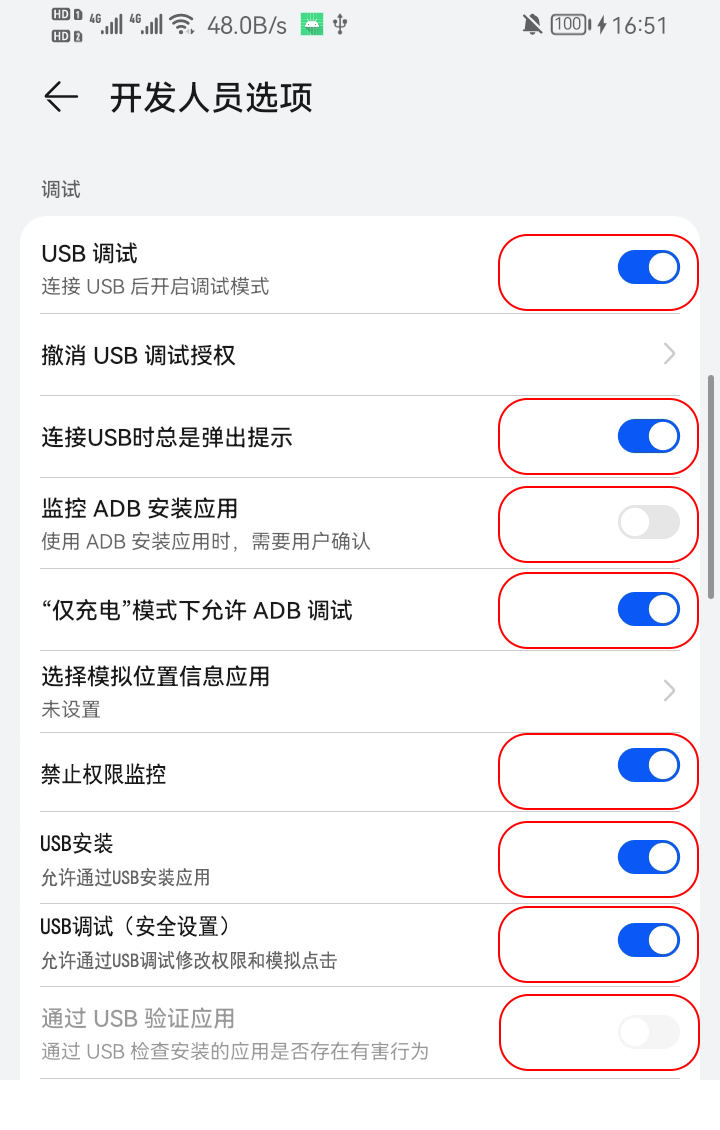
重点需要检查的 4 个权限
若设置错误,可能在授权过程中出现:授权失败 / 设备无法被识别 / 授权过程中报错。
请在 设置 → 系统 → 开发人员选项 中逐项确认并按下文操作。
- USB 调试(或“USB 调试(安全设置)”) — 必须开启
- 作用:允许通过 USB 使用 ADB 调试、发送命令与模拟输入。
- 操作:开启后,连接电脑会弹出 RSA 授权对话,勾选 始终允许来自此计算机 并确认。
- USB 安装 — 可开启
- 作用:允许通过 USB 安装 APK(便于
adb install)。 - 建议:常用 ADB 安装时开启此项。
- 作用:允许通过 USB 安装 APK(便于
- “监控/验证 ADB 安装”或“USB 安全/验证安装”类选项 — 必须关闭
- 作用:部分厂商会对通过 ADB 推送的安装做额外校验或拦截,导致安装与授权失败。
- 操作:将类似“验证通过 USB 的应用安装”“监控 ADB 安装”等项关闭,以避免安装或授权被阻塞。
- (机型相关)禁止权限监控 / 禁止权限检测 — 必须开启
- 作用:某些厂商的权限监控模块会拦截自动授权行为,开启“禁止权限监控”可减少拦截。
- 操作:在开发人员选项或安全设置中查找并开启(并非所有机型都有此项)。