
被系统清理后无法自启
问题描述
当云控App被系统清理(如一键清理、后台进程清理、内存释放等)后,App无法自动重启或恢复运行。
原因分析
被系统清理后,云控App要想重新自启,必须满足以下 系统条件与权限要求。
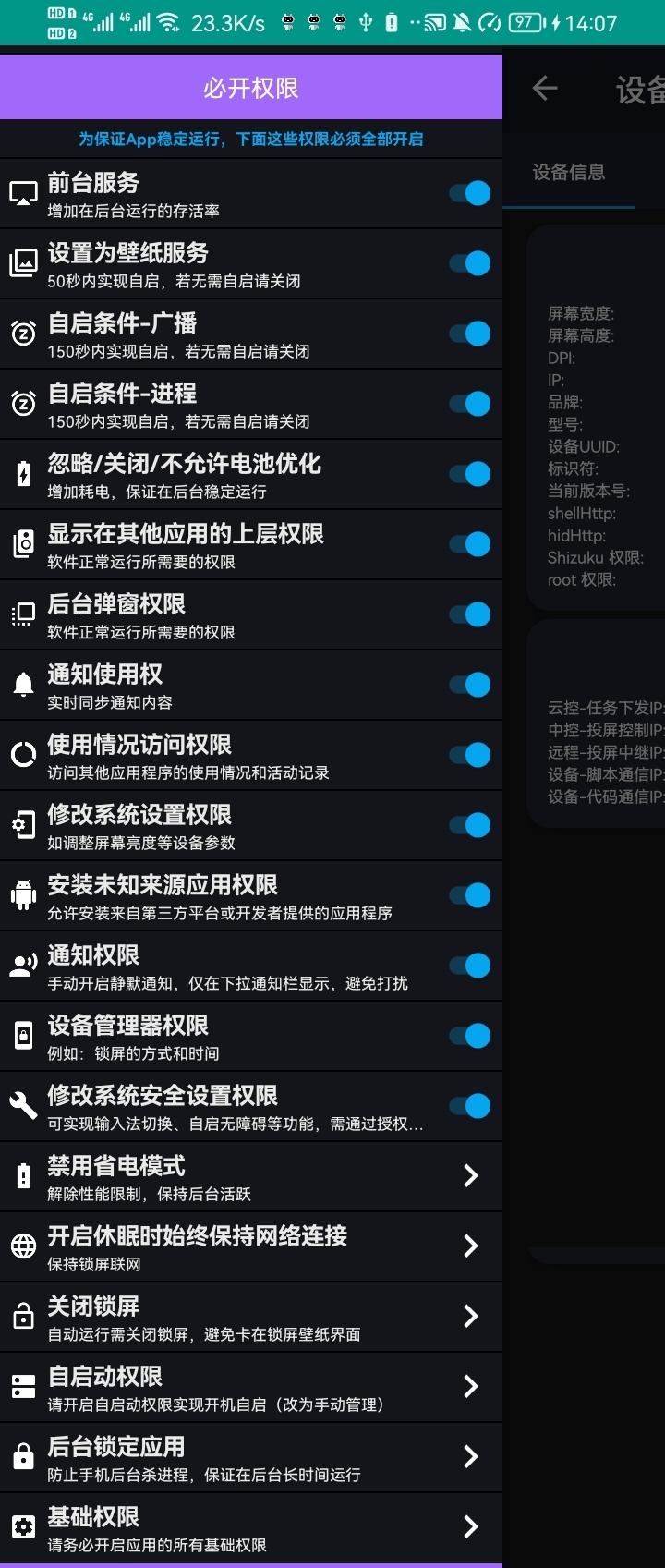
| 必要条件 | 说明 |
|---|---|
| ✅ 前台服务 | 需保持云控App在前台运行状态(前台服务标识常驻) |
| ✅ 云控壁纸服务 | 设置壁纸服务有助于防止系统强制清理 |
| ✅ 开启自启条件-广播 | 允许接收系统广播以实现自启 |
| ✅ 开启自启条件-进程 | 允许云控进程在被清理后重启 |
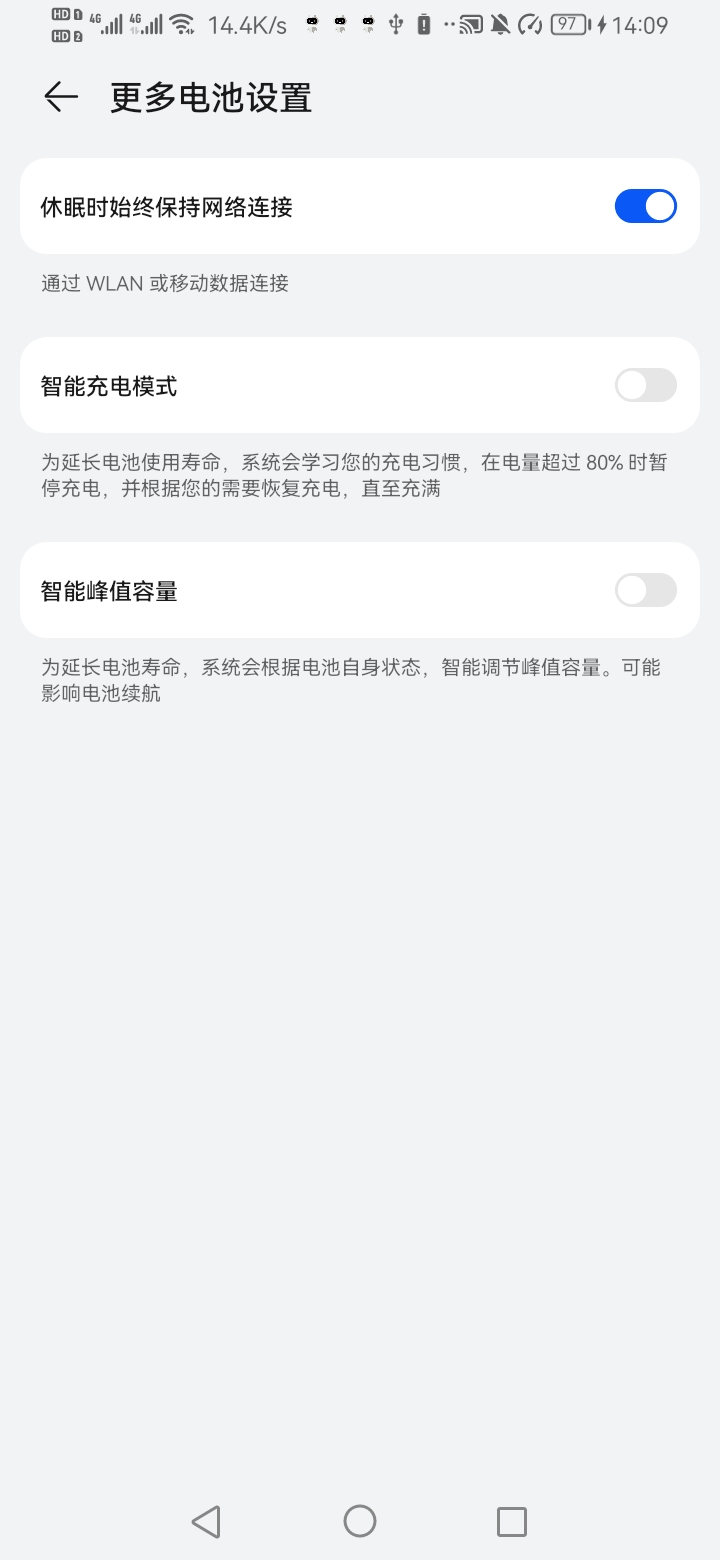
| ✅ 关闭电池优化 | 防止系统节电机制关闭App后台运行 |
| ✅ 悬浮窗权限 | 允许App在后台弹出界面或窗口 |
| ✅ 后台弹窗权限 | 防止后台操作时系统阻止UI弹出 |
建议
- 请在云控App「必开权限」界面中,将所有选项全部开启。
- 所有项开启后,可有效防止系统清理导致App被杀后无法自启。
特殊情况说明
锁屏或息屏状态
- 若手机处于 锁屏 或 息屏状态,即使上述权限均已开启,也无法自启;
- 这是 安卓系统安全机制限制;
- 解决方法:
- 通过云控后台远程解锁设备或者设置定时解锁;
- 或取消锁屏密码与壁纸锁屏(推荐,减少自启受限)。
- 关闭云控App桌面启动入口,详情参阅 关闭APP入口设置
解决方案
- 打开云控App → 进入 “必开权限” 栏;
- 将所有与自启相关的权限项 全部开启;
- 若设备存在锁屏 → 可在云控后台远程解锁;
- 确认设备亮屏 → 再尝试重启云控App;
- 若仍被系统清理,可尝试:
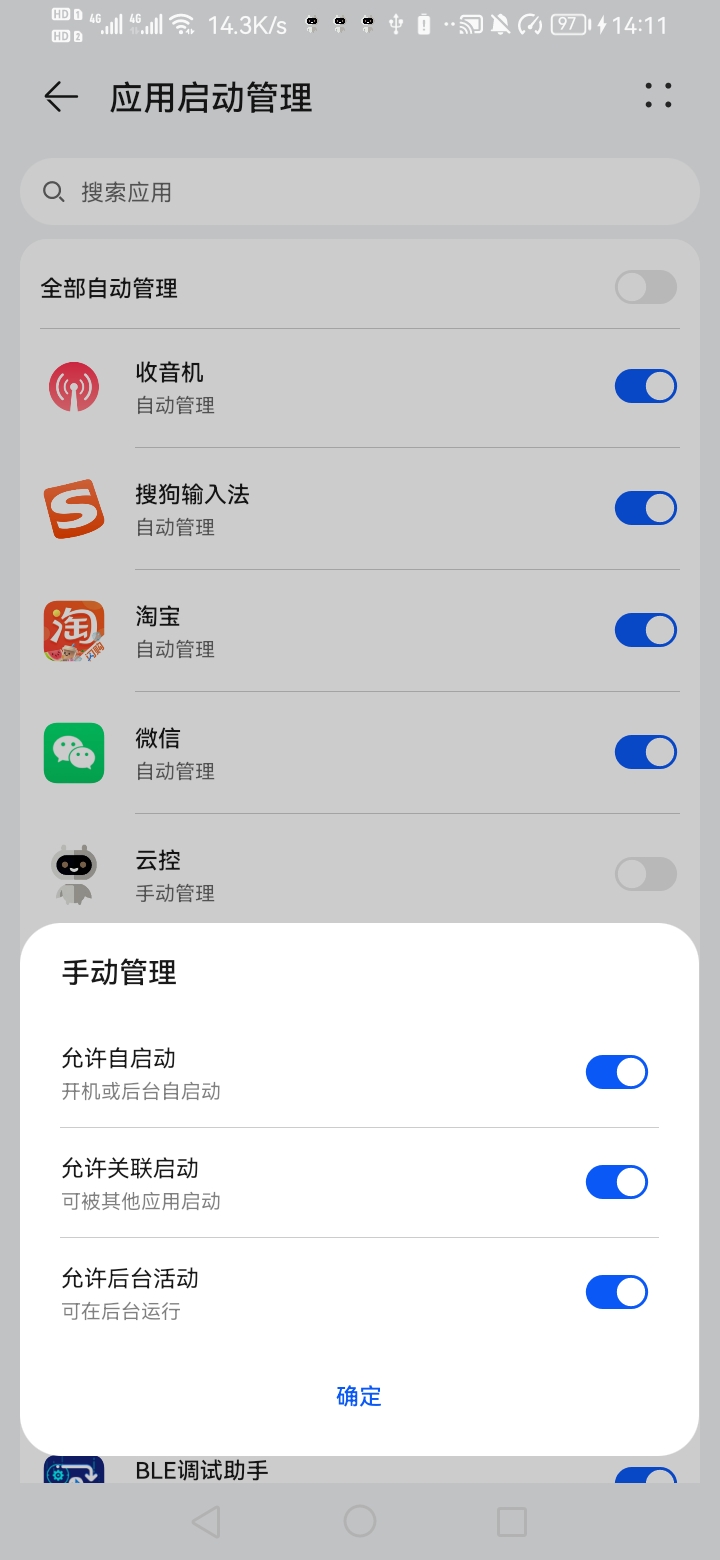
- 将云控App加入系统“白名单”;
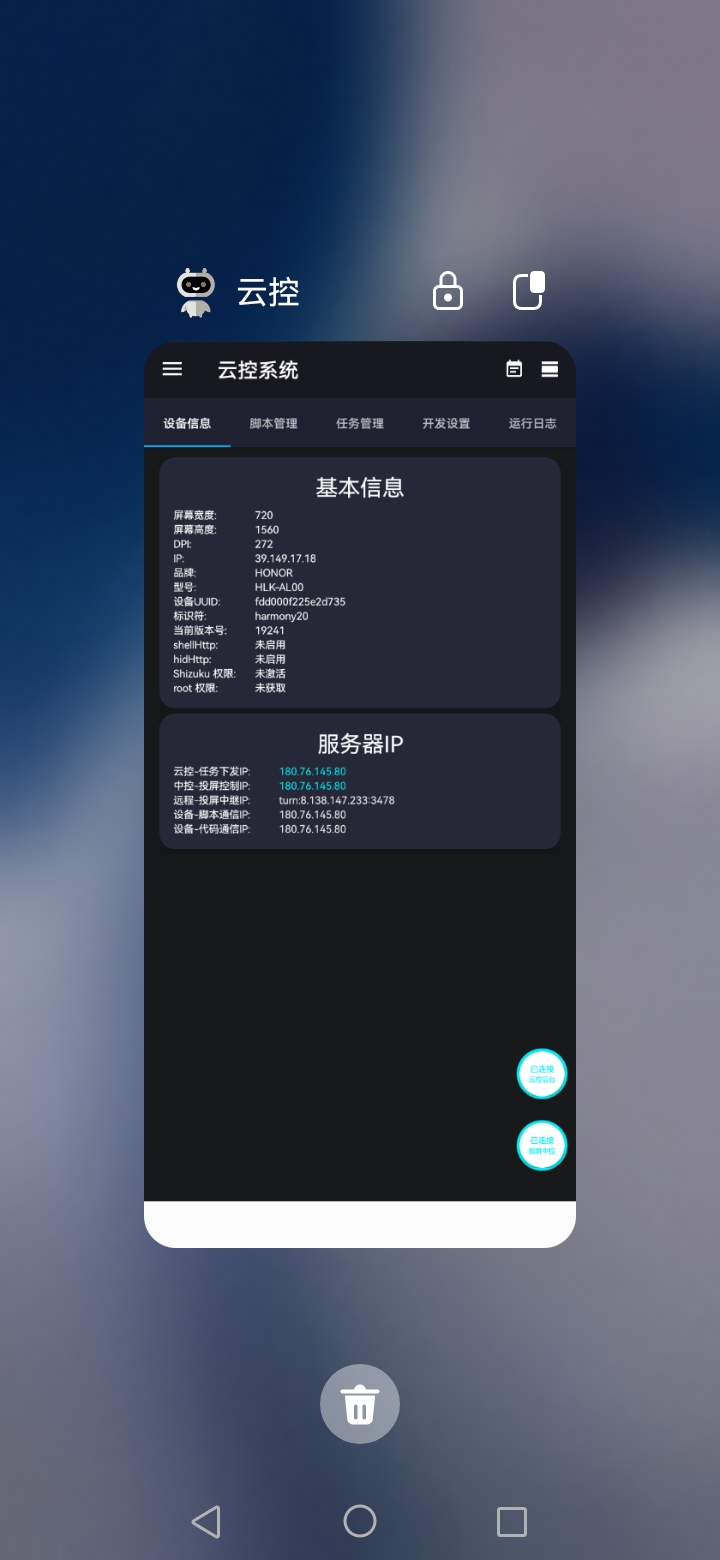
- 锁定后台任务(部分系统:后台任务加锁)。
华为、小米、vivo、OPPO 等系统自带“后台保护”或“任务加锁”功能,建议手动开启;